| 일 | 월 | 화 | 수 | 목 | 금 | 토 |
|---|---|---|---|---|---|---|
| 1 | 2 | 3 | 4 | |||
| 5 | 6 | 7 | 8 | 9 | 10 | 11 |
| 12 | 13 | 14 | 15 | 16 | 17 | 18 |
| 19 | 20 | 21 | 22 | 23 | 24 | 25 |
| 26 | 27 | 28 | 29 | 30 |
- 저품질블로그
- 스팸사이트신고방법
- 고품질블로그
- MS클라리티 3개월 후기
- 구글색인미노출
- 써보면 안다
- 티스토리노출문제
- 도어웨이페이지신고방법
- 구글웹사이트미노출
- 구글색인문제
- 좋다는 것을
- 구글스팸정책업데이트
- 백링크거부
- 검색결과
- 구글웹문서노출문제
- 내사이트에연결되는링크거부
- 티스토리
- 매주해보기
- 백링크차단방법
- 구글색인노출차단문제
- 스팸웹문서신고방법
- 구글색인은됐는데노출이안됨
- 도어웨이페이지
- 구글색인노출
- 저질백링크차단
- 구글스팸정책
- 구글노출문제
- 구글웹문서안보임
- 마이크로소프트 클라리티
- 고품질포스팅
- Today
- Total
코코잉닷컴
메일플러그를 사용해서 블로그 개인 도메인 연결 방법 (티스토리 기준) 본문
메일플러그를 통해 개인 도메인을 연결하는 방법을 알아보겠습니다. 저는 메일플러그를 활용하고 있습니다.
2018년 이후 자주 못들어왔었는데, 홈페이지와 브랜드BI가 예쁘게 바뀌었더군요.
기존 메일플러그 공식 티스토리에도 아직은 각 블로그에 대한 셋팅 방법을 게재하기는 버거웠나봅니다.

리눅스웨어라는 회사에서 운영하고 있는 도메인 리셀러 브랜드인데, 어릴적부터 참 감사히 잘 쓰고 있는편입니다.
CS응대도 칼같이 해주시고, 항상 응대해주시는 분들도 친절하게 답변해주시는 편이라 쓰고 있습니다.
Content
본론으로 돌아와서, Y님 티스토리 연동이 DNS에 안붙길래... 왜 그런가 해서, 급하게 사실 cocoing.com 도메인을 구매해봤습니다. (역시나 저렴해서 좋..)
1. 회원가입이 꼭 필요합니다.
구매 과정은 과감히 생략합니다. 필수적으로 회원가입은 해주시는게 좋습니다.
도메인을 구매하게 되면 도메인 임차인을 확인하는 이메일을 받아야 하기 때문에 회원가입을 통해서
꼭 소중한 도메인을 관리하시기 바랍니다.
간단하게 회원가입을 마쳤다고 합시다.
그리고 원하시는 도메인을 구매하는 과정을 마쳤다고 가정하여 저는 cocoing.com 을 구매했습니다.
2. 상단 우측의 마이페이지를 누르시면 나의 서비스 상태가 나옵니다.
어렵지 않게 이용중인 서비스를 보시면 됩니다.
그래도 모르시는 분들은 마이페이지 : 접속하기
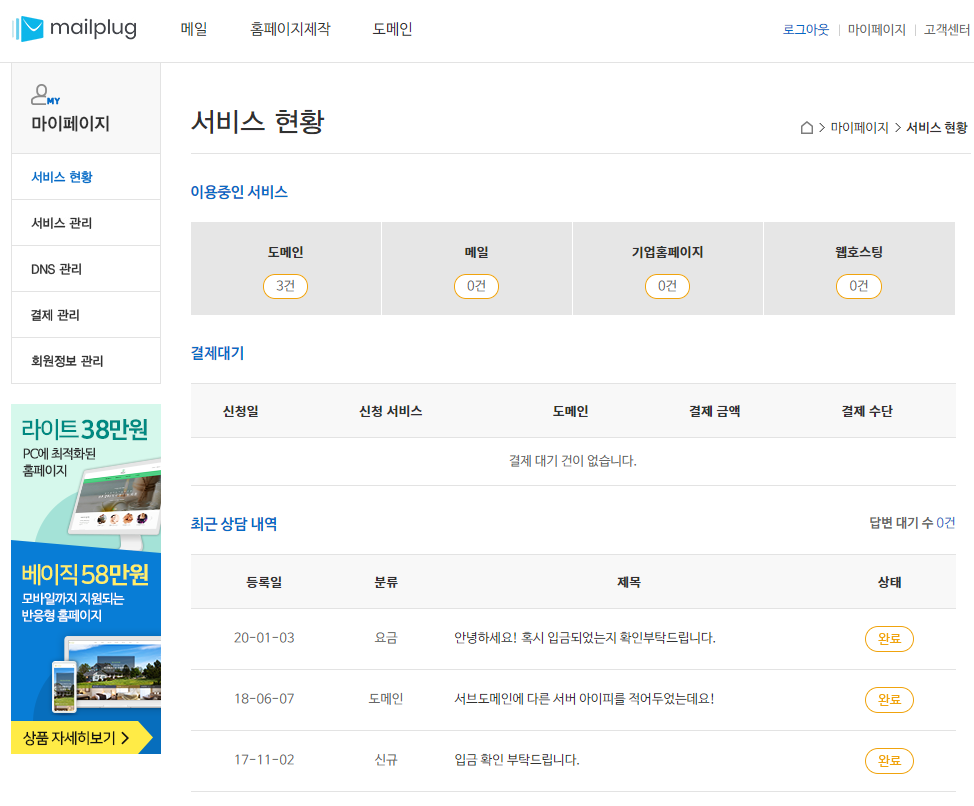
이렇게, 도메인을 구매한 내역이 있다면 이용중 서비스에 표기됩니다.
(구매를 하고 인증을 하지 않더라도 도메인 구매내역에 표기되는 것 같습니다.)
우리는 이용중인 서비스 도메인 1건을 눌러 들어가주세요. (제 화면에는 3건이라 써있긴 합니다)
3. 먼저 우리는 네임서버를 메일플러그 서버로 지정할 것입니다.
메일플러그에서 도메인도 구매하고 메일플러그의 네임서버도 무료로 빌려쓸 예정입니다. (블로그이니까!)
서비스관리 페이지 : 접속하기
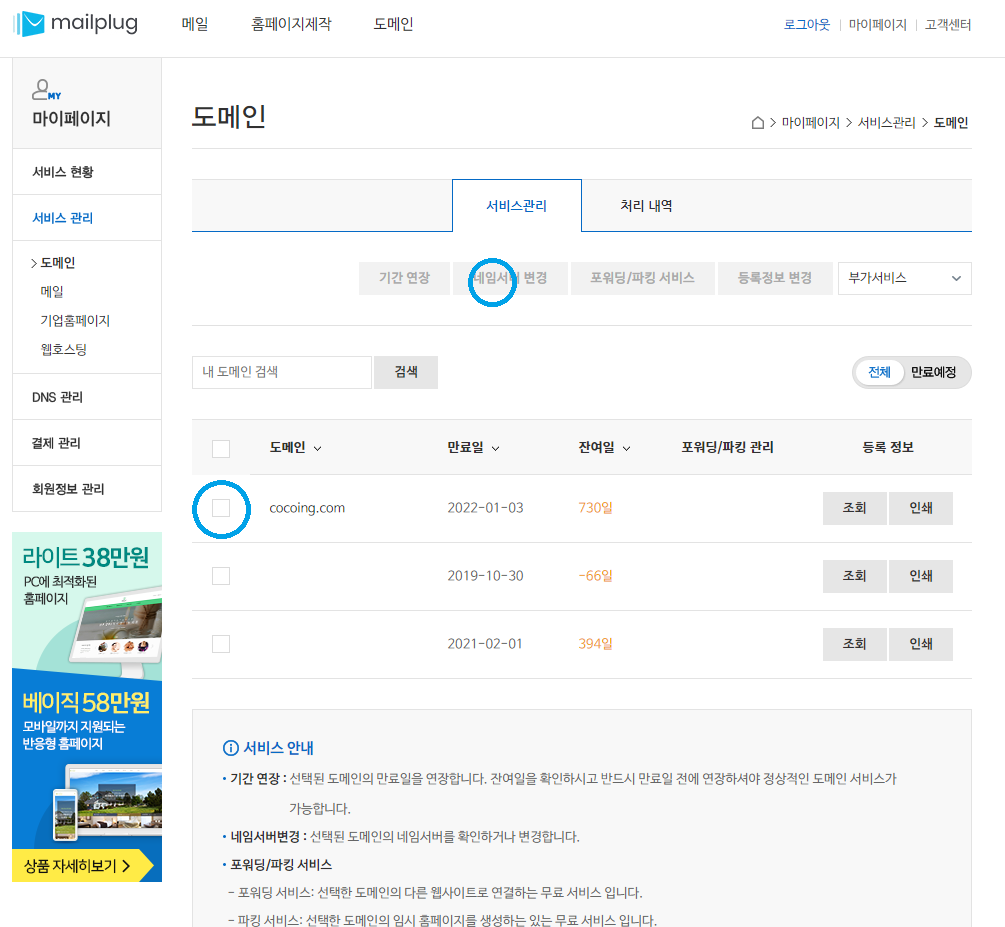
4. 메일플러그 네임서버를 지정해줍시다.
아래 내용을 기재하기 어렵다면 메일플러그 네임서버 적용하기 버튼을 꼭 눌러주시면 자동기재됩니다.

이렇게 적용하고 나서 구매한 도메인을 주소창에 타이핑하여 접속해보면, 메일플러그의 광고판이 열립니다.
"도메인을 사셨고, 우리 네임서버 쓰셨는데, 홈페이지 우리에게 맡기시는거 어때요?"
가뿐하게 다시 돌아와주시고...
Q. 여기까지의 내용에서 왜 이작업을 하는가?
해당 구매한 도메인을 누군가가 접속했을때 어디에 있어 물어보는 작업을 메일플러그에게 전적으로 위임하겠다는 의미입니다.
5. A Record 지정작업을 진행하기
이렇게 네임서버를 메일플러그를 빌려 우리 블로그로 오게끔 설정작업을 진행합니다.
DNS관리메뉴 : 접속하기
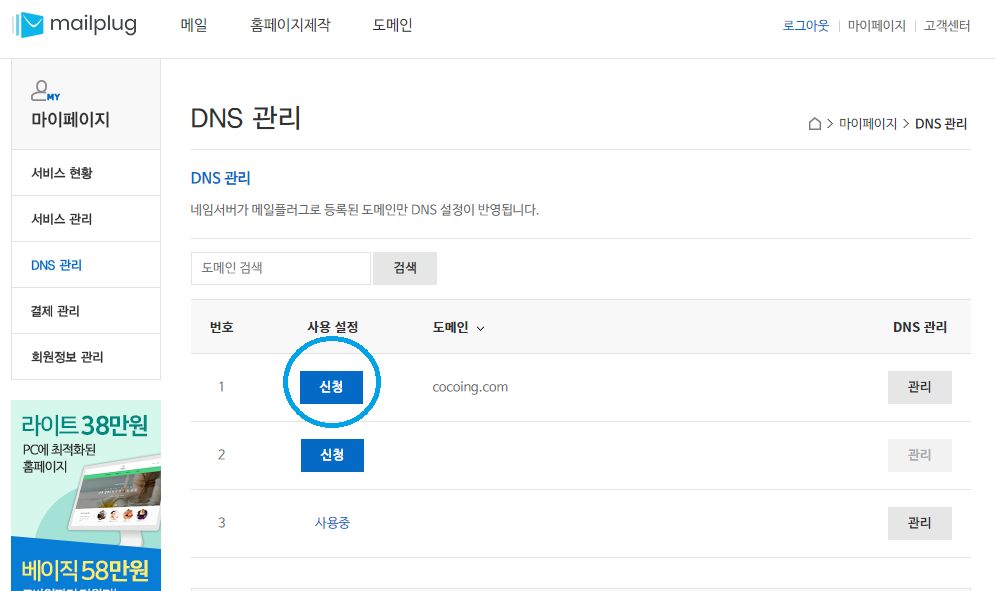
이렇게 신청 버튼이 활성화 된 것을 과감히 눌러주세요. 누르지 않으면 DNS관리 기능을 해당 도메인에서 사용할 수가 없어요.
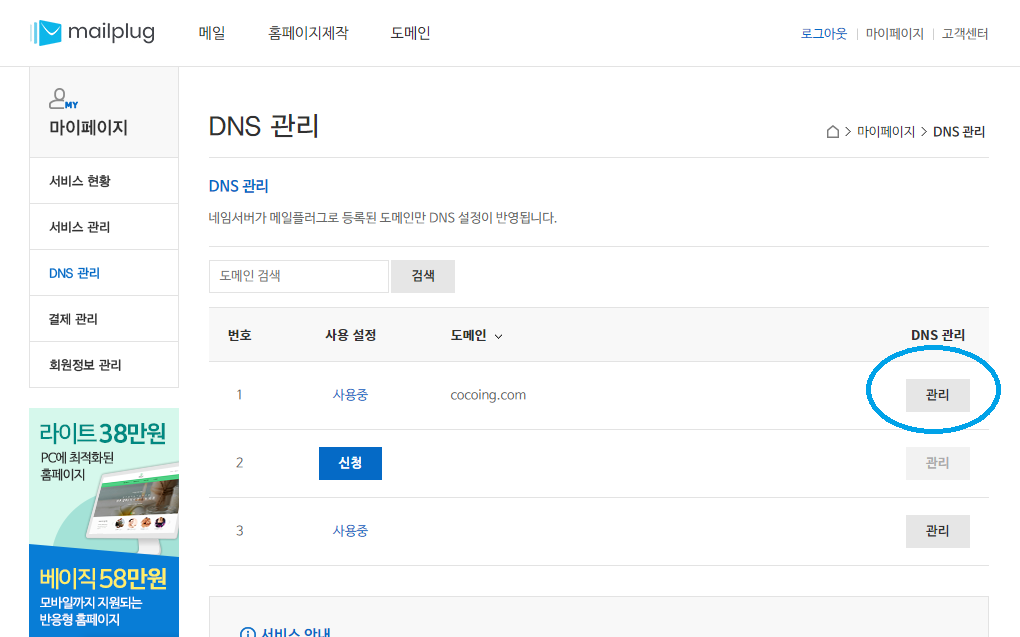
이렇게 사용중으로 바뀌면 이제 우리는 DNS A Record를 메일플러그에서 관리 할 수 있고, 향후 메일이든 여러 서비스를 활용할 수 있게됩니다.
일단, 관리버튼을 눌러주세요.
6. 티스토리 도메인 연동방법 메뉴얼 살펴보기
공식 티스토리 개인 도메인 연결방법 설명 메뉴얼 : 보러가기
이곳에 써있는 방법중, 우리는 A 레코드 등록방식이라 기재되어있는 서버주소를 바탕으로 진행합니다.
- 목적지 IP : 27.0.236.139
이렇게 기재되어있죠. 바로 이 주소를 우리 관리자에 넣어줍니다.
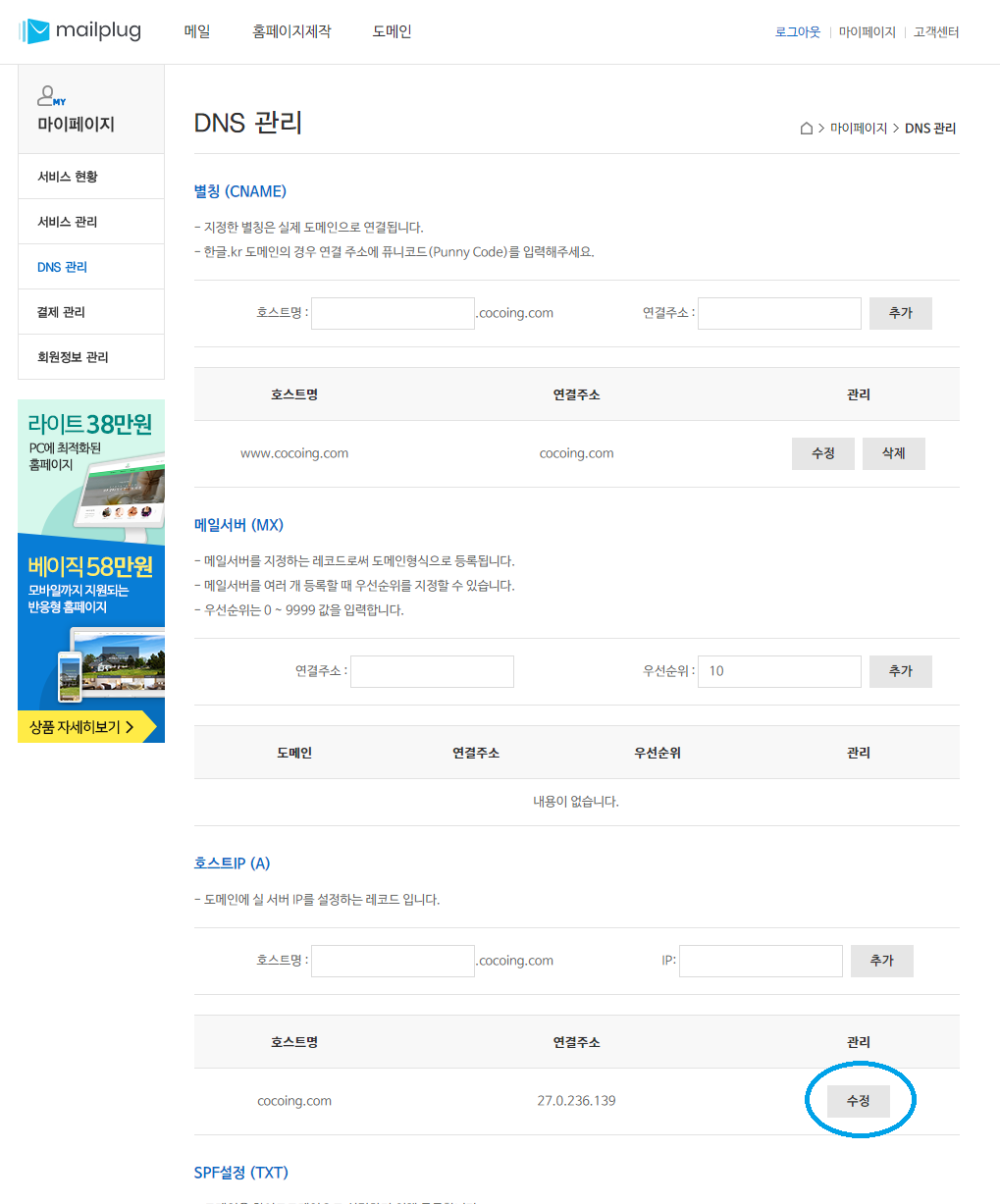
다른 부분은 손대지마시고, 호스트 IP (A)라고 써있는 부분에 수정버튼을 누르셔서 저 아이피를 기재해주시면 끝이 납니다. 수정처리를 해주시면 저장꼭해주시고요. 따로 하단에 저장버튼이 없어요. 그래서 저장버튼만 잘 눌러주시면 적용이 끝입니다.
7. 잘 적용되었는지 판단해보기
구글앱스 G Suite 도구상자 https://toolbox.googleapps.com/apps/dig/#A/

요녀석을 통해서 이렇게 검증이 가능합니다. 이렇게 검증이 끝났다면 우리가 구매한 도메인에서 해줄 수 있는 셋팅은 완벽하게 마무리됩니다.
8. 티스토리 관리자 패널에서 도메인 연결해주기
나의 관리자 페이지 : https://{여기에 내티스토리 블로그 계정}.tistory.com/manage/setting/blog
접속하신 후, 아래와 같은 메뉴를 찾으세요. 저는 이미 연동이 되어서, 하기 메뉴로 보이지만 도메인 연동하기 버튼이 살아있을거에요.

이렇게 되어있는 버튼을 누르면

변경 설정 저장버튼을 누르시면 되는데, 이때 만약 DNS 연동이 오류가 났다면 에러났다고 이야기합니다.
그럼 다시 1번부터 무엇이 잘못되었는지 우리는 다시 찾아봐야합니다.
연동이 정상적으로 되었다면

이런식으로 1시간 내외로 보안 접속 인증서를 발급하는 과정까지 자동으로 진행됩니다.
고생 많으셨습니다.
End
이렇게 티스토리에 개인 도메인을 연동하는 과정을 갖았습니다.
개인 도메인을 연동하게 되더라도 .tistory.com 으로 접속이 가능한 점!
이상 코코잉이였습니다.
https://open.kakao.com/o/gzeupGN
애드센스&애드몹 정보교류방♥
#애드센스 #애드몹 #구글애드센스 #부업
open.kakao.com
'티스토리 인사이트' 카테고리의 다른 글
| 블로그 노출 증대를 위한 몇가지 팁! (0) | 2020.06.11 |
|---|---|
| 고품질 포스팅을 위한 콘텐츠 작성 방법 (0) | 2020.06.09 |
| 상위노출 블로그, 어떻게 만든 것일까? (0) | 2020.06.09 |
| 저품질 블로그 방지를 위한 몇가지 팁! (0) | 2020.06.08 |
| 블로그 주제 선정 방법 10가지 (0) | 2020.01.06 |
